
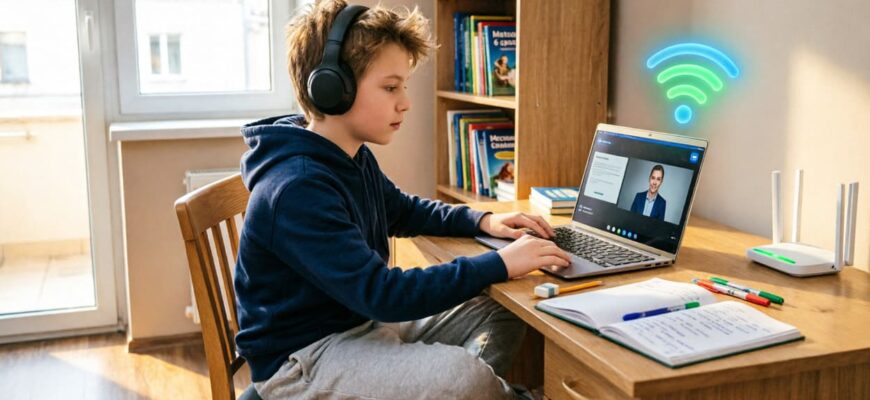
Дистанционное обучение стало для семей не временной экзотикой, а обычным форматом: иногда ребёнок учится из дома из-за болезни, иногда — во время актированных дней, карантина, дополнительных занятий или подготовки к экзаменам. И если взрослый может кое-как провести рабочий созвон с кухни, школьнику для регулярных онлайн-уроков нужна более продуманная среда: стабильный интернет, удобное устройство, нормальный звук, свет, тишина и базовая цифровая безопасность.
Интернет: стабильность важнее максимальной скорости
Для дистанционного обучения не всегда нужен самый дорогой тариф. Один онлайн-урок с видео обычно не требует гигабитной скорости. Но связь должна быть стабильной: без резких обрывов, задержек и падения качества.
Если дома учится один школьник, а остальные в это время не нагружают сеть, часто достаточно тарифа 100 Мбит/с. Для семьи, где параллельно работают родители, второй ребёнок смотрит учебные материалы, телевизор подключён к сети, а смартфоны синхронизируют данные, комфортнее 200–300 Мбит/с и выше.
Важно смотреть не только на скорость загрузки, но и на скорость отдачи. Когда ребёнок отвечает у доски, включает камеру, отправляет домашнее задание или участвует в видеозанятии, данные уходят из квартиры наружу. Если исходящий канал слабый, учитель может видеть размытое изображение или слышать звук с задержками, хотя у ребёнка на экране всё выглядит нормально.
Перед началом учебного периода проверьте доступные тарифы по адресу. Например, если вам нужен домашний интернет в Нижнем Новгороде, удобно заранее сравнить варианты подключения, скорость и условия, чтобы не менять провайдера в разгар занятий.
Wi‑Fi или кабель: что выбрать для уроков
Если рабочее место школьника стационарное, лучший вариант — подключить компьютер или ноутбук кабелем к роутеру. Проводное соединение стабильнее Wi‑Fi, меньше зависит от стен, соседских сетей и расстояния. Это особенно важно для видеозанятий и контрольных работ, где обрыв связи может привести к стрессу.
Если кабель провести невозможно, нужно правильно настроить Wi‑Fi. Рабочее место должно находиться в зоне уверенного сигнала. Не стоит размещать стол в дальней комнате, если роутер стоит у входной двери за несколькими стенами. Проверьте скорость именно там, где будет сидеть ребёнок, а не рядом с роутером.
Для ноутбука рядом с роутером лучше использовать диапазон 5 ГГц: он обычно быстрее и меньше перегружен. В дальней комнате иногда стабильнее работает 2,4 ГГц, потому что такой сигнал лучше проходит через стены. Если в квартире много комнат или толстые стены, стоит подумать о дополнительной точке доступа или mesh-системе.
Роутер: незаметное, но важное устройство
Даже хороший тариф не спасёт, если роутер старый, перегревается или стоит в неправильном месте. Устройство не должно находиться в закрытом шкафу, металлическом щитке, за телевизором, рядом с батареей или на полу. Лучше поставить его на открытую полку ближе к центру квартиры.
Если роутеру больше пяти-семи лет, он поддерживает только 2,4 ГГц, часто требует перезагрузки и плохо справляется с несколькими устройствами, его стоит заменить до начала активного обучения. Для семьи с онлайн-уроками, удалённой работой и множеством гаджетов разумный минимум — двухдиапазонный роутер с гигабитными портами. Также полезно обновить прошивку роутера, сменить стандартный пароль администратора и проверить список подключённых устройств. Если в сети есть неизвестные подключения, смените пароль Wi‑Fi.
Компьютер, ноутбук или планшет
Для регулярного дистанционного обучения удобнее всего ноутбук или настольный компьютер. У ребёнка должен быть нормальный экран, клавиатура, возможность быстро переключаться между уроком, учебником, документом и электронным дневником. Планшет подходит для коротких занятий, просмотра материалов и общения, но для полноценной работы с текстами, презентациями и файлами он не всегда удобен.
Перед занятиями проверьте:
- работает ли камера;
- исправен ли микрофон;
- слышен ли звук без хрипов;
- хватает ли заряда батареи;
- подключается ли устройство к нужной сети;
- открываются ли учебные сайты;
- установлены ли обновления системы;
- есть ли свободное место на накопителе.
Не стоит обновлять систему или важные программы за пять минут до урока. Лучше сделать это вечером и затем проверить, что всё запускается.
Звук и камера: важнее, чем кажется
Плохой звук мешает обучению сильнее, чем средняя картинка. Если ребёнка плохо слышно, он начинает нервничать, учитель переспрашивает, урок сбивается. Встроенного микрофона ноутбука часто достаточно, но в шумной квартире лучше использовать гарнитуру с микрофоном.
Камера должна быть расположена на уровне глаз или немного выше. Если ноутбук стоит слишком низко, ребёнок смотрит вниз, а в кадр попадает потолок или подбородок. Простая подставка или стопка книг решает проблему. Проверьте освещение. Лицо должно быть освещено спереди или сбоку, а не находиться на фоне яркого окна. Вечером полезна настольная лампа с мягким светом.
Рабочее место: тишина, посадка и порядок
Школьнику нужен отдельный угол, где он понимает: здесь проходят занятия. Стул должен подходить по высоте, ноги — стоять на полу или подставке, экран — находиться примерно на уровне глаз. Если ребёнок сидит на диване с ноутбуком на коленях, быстро устают спина, шея и глаза. На столе лучше оставить только нужное: тетради, учебники, ручки, воду, зарядку. Лишние игрушки, второй экран с развлечениями и громкие уведомления будут отвлекать.
Если дома несколько человек, заранее договоритесь о «тихих часах» во время уроков. Даже лучший микрофон не спасёт, если рядом работает телевизор, шумит кухня или кто-то разговаривает по телефону.
Цифровая безопасность школьника
Домашнее обучение требует не только техники, но и правил. Ребёнок должен понимать, что нельзя сообщать посторонним пароли, отправлять личные данные, переходить по подозрительным ссылкам и устанавливать программы без разрешения взрослых.
Создайте отдельную учётную запись для школьника без прав администратора. Так меньше риск, что он случайно изменит важные настройки или установит вредную программу. На устройстве должны быть включены обновления безопасности и базовая защита системы. Пароль от Wi‑Fi не стоит делать слишком простым. Для гостей лучше создать отдельную гостевую сеть, чтобы посторонние устройства не имели доступа к домашним компьютерам, принтерам и накопителям.
Также полезно настроить ограничения по времени и доступу к нежелательным сайтам, но делать это нужно разумно. Полный запрет всего подряд часто мешает учёбе, потому что образовательные ресурсы могут использовать разные домены и встроенные материалы.
Резервный план на случай сбоя
Даже при хорошем интернете возможны аварии. Подготовьте запасной вариант: мобильный интернет на телефоне, возможность временно раздать связь на ноутбук, заряженный аккумулятор устройства, контакты классного руководителя или технической поддержки образовательной системы.
Ребёнок должен знать простой порядок действий: если пропал интернет — проверить Wi‑Fi, перезагрузить страницу, сообщить взрослому, при необходимости перейти на резервное подключение. Чем понятнее инструкция, тем меньше паники во время урока.
Домашнее рабочее место школьника — это не только стол и ноутбук. Это связка из стабильного интернета, исправной техники, удобной посадки, хорошего звука, правильного света и понятных правил безопасности. Если подготовить всё заранее, дистанционное обучение перестаёт быть техническим испытанием и становится нормальной частью учебного процесса.
Реклама. О рекламодателе.